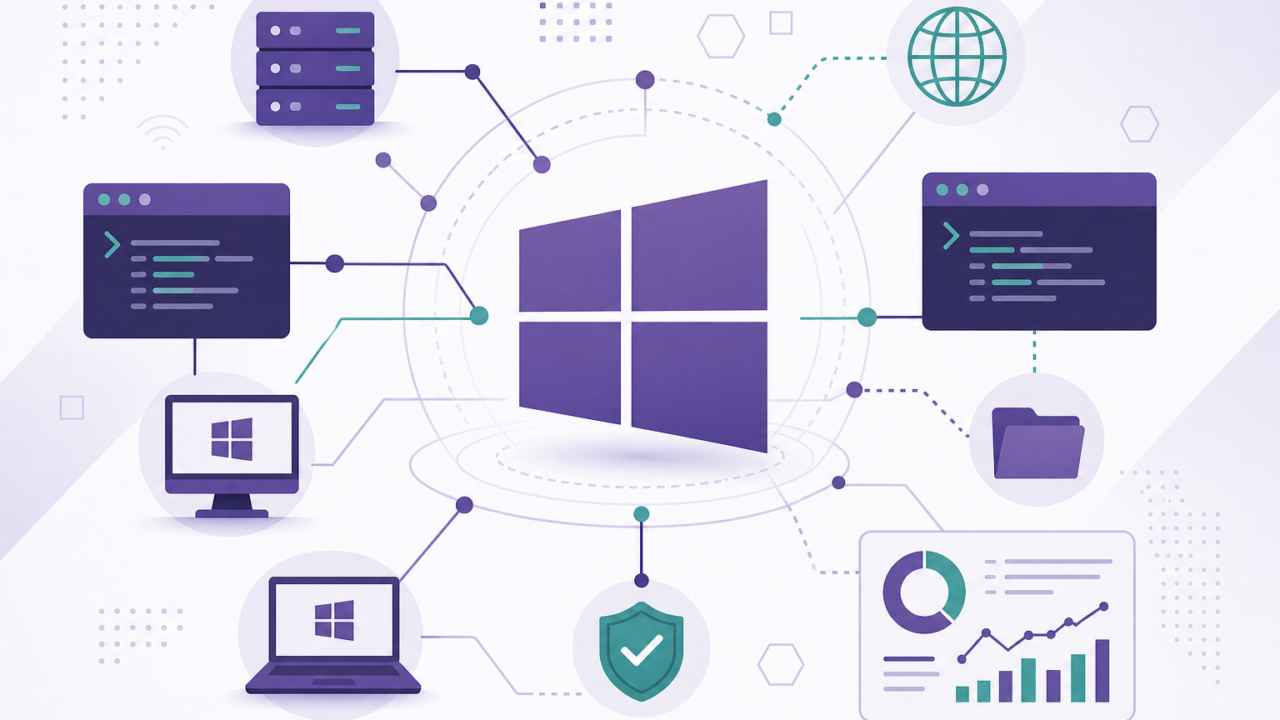
Windows-Netzwerk-Tools sind das Rückgrat der IT-Administration in Unternehmensumgebungen. Von einfachen Verbindungstests bis zur detaillierten Protokollanalyse – die richtige Auswahl und Beherrschung dieser Werkzeuge entscheidet über die Effizienz im IT-Betrieb.
Dieser Überblick behandelt die wichtigsten Windows-Netzwerk-Tools 2026, gegliedert nach Einsatzbereich und Komplexität. Er richtet sich an Windows-Systemadministratoren, Netzwerktechniker und IT-Fachleute, die einen strukturierten Einstieg oder eine Auffrischung suchen.
Integrierte Windows-Kommandozeilen-Tools
Windows bringt eine solide Grundausstattung an Netzwerk-Kommandozeilen-Tools mit, die ohne zusätzliche Installation verfügbar sind.
ping – Verbindungstest
Das älteste und bekannteste Netzwerk-Diagnose-Tool testet die Erreichbarkeit eines Hosts per ICMP-Echo:
ping 8.8.8.8
ping -t hostname.local     # Dauerhafter Ping
ping -n 10 -w 500 hostname # 10 Pakete, 500 ms Timeout
tracert / traceroute
tracert zeigt den Weg eines Pakets durch das Netzwerk und alle Hops bis zum Ziel:
tracert google.com
tracert -d 10.0.0.1        # DNS-Auflösung überspringen
nslookup und Resolve-DnsName
DNS-Abfragen direkt aus der Kommandozeile – nslookup ist der klassische Ansatz, Resolve-DnsName der moderne PowerShell-Weg:
nslookup example.com
Resolve-DnsName example.com -Type A
netstat – Netzwerkverbindungen überwachen
netstat zeigt aktive TCP/UDP-Verbindungen und lauschende Ports:
netstat -an          # Alle Verbindungen mit Port-Nummern
netstat -b           # Prozess pro Verbindung (Admin erforderlich)
netstat -rn          # Routing-Tabelle
Remote-Administration: PsExec und WinRM
Für die Verwaltung mehrerer Windows-Systeme sind Remote-Ausführungs-Tools unverzichtbar.
PsExec (Sysinternals)
PsExec ermöglicht die Ausführung von Programmen auf entfernten Windows-Systemen über SMB:
psexec \SERVER01 ipconfig /all
psexec \SERVER01 -u DOMAINAdmin -p Passwort cmd.exe
WinRM und PowerShell Remoting
WinRM (Windows Remote Management) ist der moderne, von Microsoft empfohlene Standard für Remote-Administration:
# WinRM auf Zielsystem aktivieren
Enable-PSRemoting -Force

# Remote-Befehl ausführen
Invoke-Command -ComputerName SERVER01 -ScriptBlock { Get-Process }

# Remote-Sitzung öffnen
Enter-PSSession -ComputerName SERVER01 -Credential DOMAINAdmin
SSH für Windows (ab Windows 10 1809)
Windows bietet seit Version 1809 einen nativen OpenSSH-Client und -Server:
# SSH-Verbindung zu Windows-Server
ssh [email protected]

# Dateiübertragung via SCP
scp localfile.txt admin@server:/C:/temp/
Netzwerk-Analyse und Monitoring
Wireshark
Wireshark ist der Standard für Netzwerk-Paketanalyse unter Windows. Das kostenlose Open-Source-Tool erfasst und analysiert Netzwerkverkehr auf Paketebene und bietet leistungsfähige Filterfunktionen.
Microsoft Message Analyzer (veraltet) / Netsh-Trace
Für den eingebauten Paket-Trace unter Windows nutzt man netsh trace:
netsh trace start capture=yes tracefile=C:trace.etl
netsh trace stop
TCPView (Sysinternals)
TCPView zeigt alle aktiven TCP- und UDP-Verbindungen mit Prozesszuordnung in einer grafischen Oberfläche – ideal für die schnelle Diagnose unbekannter Netzwerkaktivität.
Inventur und Schwachstellenanalyse
Nmap für Windows
Nmap ist auch unter Windows verfügbar und der Standard für Netzwerk-Inventarisierung und Port-Scanning:
nmap -sV 192.168.1.0/24          # Versionserkennung im lokalen Netz
nmap -A -T4 hostname.local        # Aggressiver Scan mit OS-Erkennung
nmap --script smb-security-mode server01  # SMB-Sicherheitsmodus prüfen
Vergleich: Wann welches Tool?
| Tool | Einsatzbereich | Verfügbarkeit | Lizenz |
|---|---|---|---|
| ping, tracert, netstat | Grundlegende Diagnose | Windows integriert | Kostenlos |
| PsExec | Remote-Prozessausführung | Download (Sysinternals) | Kostenlos |
| WinRM / PowerShell | Remote-Verwaltung | Windows integriert | Kostenlos |
| Wireshark | Paketanalyse | Download | Open Source (GPL) |
| TCPView | Verbindungsübersicht | Download (Sysinternals) | Kostenlos |
| Nmap | Netzwerk-Inventur, Port-Scan | Download | Open Source (GPL) |
Häufig gestellte Fragen
Welche Windows-Netzwerk-Tools sind für IT-Admins unverzichtbar?
Die absolut grundlegenden Tools sind ping, tracert, netstat und nslookup – alle in Windows integriert. Ergänzt durch PsExec (Remote-Ausführung), Wireshark (Paketanalyse) und PowerShell Remoting deckt man den Großteil der IT-Administrations-Anforderungen ab.
Was ist der Unterschied zwischen PsExec und WinRM?
PsExec nutzt SMB (Port 445) und ist einfach einzusetzen, benötigt aber keine Konfiguration auf dem Zielsystem. WinRM nutzt HTTP/HTTPS (Port 5985/5986) und ist der offizielle Microsoft-Standard. WinRM ist besser in PowerShell integriert, erfordert aber eine einmalige Aktivierung auf dem Zielsystem (Enable-PSRemoting).
Wie aktiviert man PowerShell Remoting unter Windows?
Auf dem Zielsystem wird Enable-PSRemoting -Force in einer Administrator-PowerShell ausgeführt. In Domänenumgebungen kann dies per Gruppenrichtlinie für alle Systeme gleichzeitig aktiviert werden. Die Windows-Firewall wird automatisch angepasst.
Ist Nmap für Windows kostenlos verfügbar?
Ja. Nmap steht unter der GPL-Lizenz und ist für Windows kostenlos verfügbar. Der offizielle Windows-Installer enthält auch Zenmap (grafische Oberfläche) und Ncat. Download unter nmap.org.
Wie überwacht man Netzwerkverbindungen unter Windows?
Für eine schnelle Übersicht nutzt man netstat -an in der Kommandozeile. TCPView von Sysinternals bietet eine grafische Oberfläche mit Echtzeit-Aktualisierung. Für tiefergehende Analyse empfiehlt sich Wireshark oder netsh trace für systemnahe ETL-Traces.
Welche Tools eignen sich für die Inventarisierung von Windows-Netzwerken?
Nmap eignet sich für schnelle Host- und Port-Entdeckung. Im Active-Directory-Umfeld bietet PowerShell mit dem ActiveDirectory-Modul (Get-ADComputer) umfassende Inventuroptionen. Für umfangreiche Netzwerke sind dedizierte Inventarisierungs-Lösungen wie Lansweeper, PRTG oder Zabbix zu empfehlen.
Wie prüft man offene Ports unter Windows ohne zusätzliche Tools?
Mit PowerShell: Test-NetConnection -ComputerName host -Port 80 prüft einen einzelnen Port. netstat -an | findstr LISTENING zeigt alle lokal lauschenden Ports. Für Remote-Port-Scans ist Nmap die zuverlässigste Lösung.
Was ist der beste Weg, Netzwerkprobleme unter Windows zu diagnostizieren?
Strukturiertes Vorgehen: Zuerst mit ping die Layer-3-Konnektivität prüfen, dann mit tracert den Pfad analysieren, mit nslookup DNS-Auflösung verifizieren und mit netstat oder TCPView die lokalen Verbindungen prüfen. Bei unklarem Protokollverhalten hilft Wireshark mit gezielten Capture-Filtern.
Gibt es grafische Netzwerk-Tools für Windows?
Ja. TCPView (Sysinternals), Wireshark und Zenmap (grafisches Nmap) bieten grafische Oberflächen. Das Windows Admin Center (kostenlos, von Microsoft) ist eine moderne Browser-basierte Management-Konsole für Windows-Server und -Clients, die viele klassische Remote-Admin-Aufgaben vereint.
Wie richtet man SSH unter Windows ein?
Ab Windows 10 Version 1809 und Windows Server 2019 ist OpenSSH als optionales Windows-Feature verfügbar. Installation: Add-WindowsCapability -Online -Name OpenSSH.Server~~~~0.0.1.0, dann Start-Service sshd und Set-Service -Name sshd -StartupType Automatic. Der SSH-Server lauscht standardmäßig auf Port 22.